Creación de inquilinos
Para crear un nuevo inquilino, siga los pasos que se indican a continuación:
-
Inicie sesión en NAKIVO Backup & Replication como Master Admin.
-
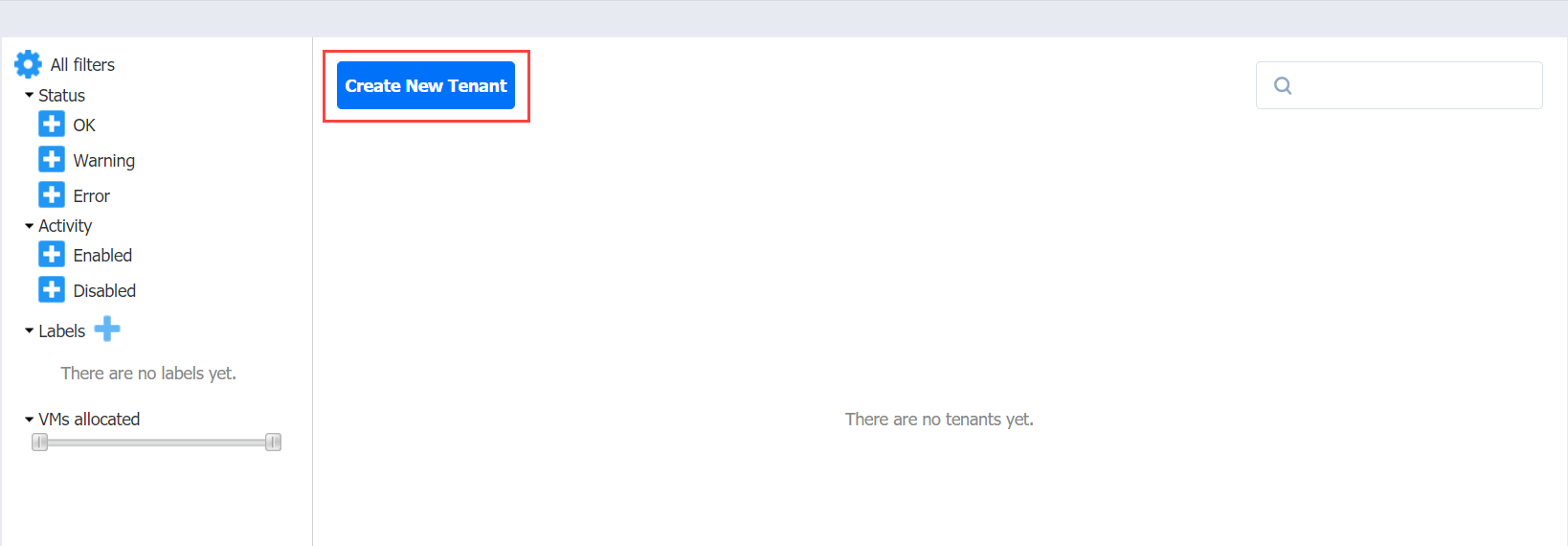
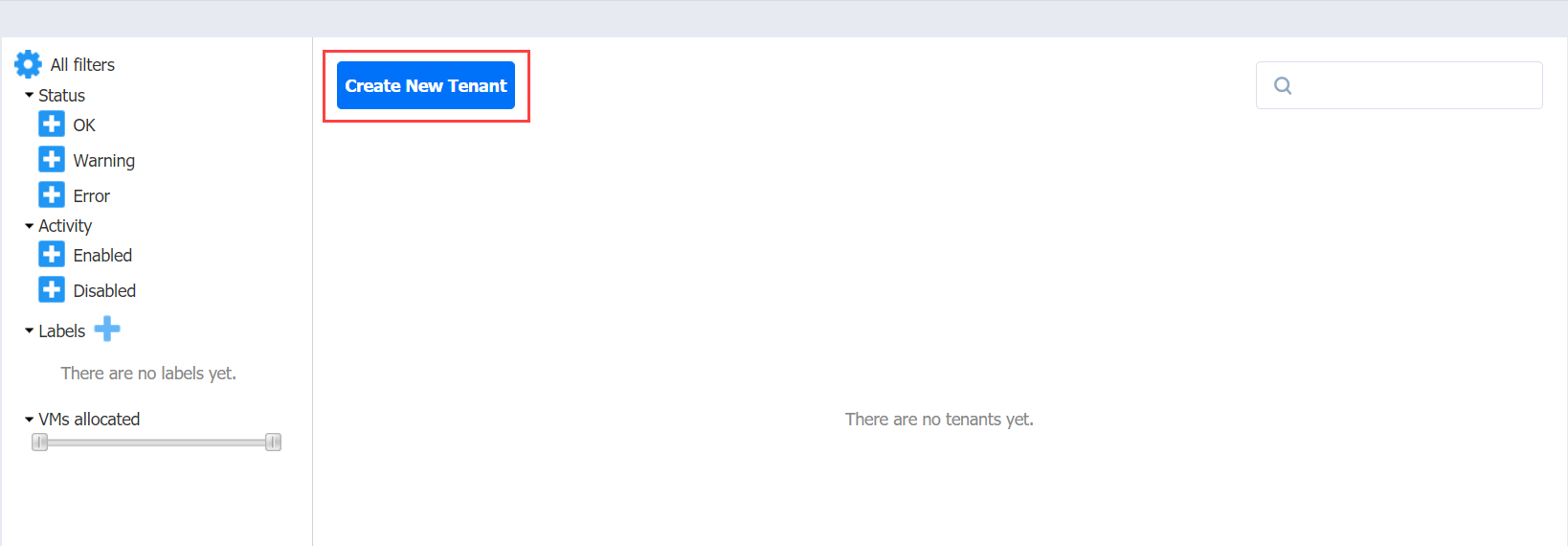
Haga clic en Crear nuevo inquilino.
-
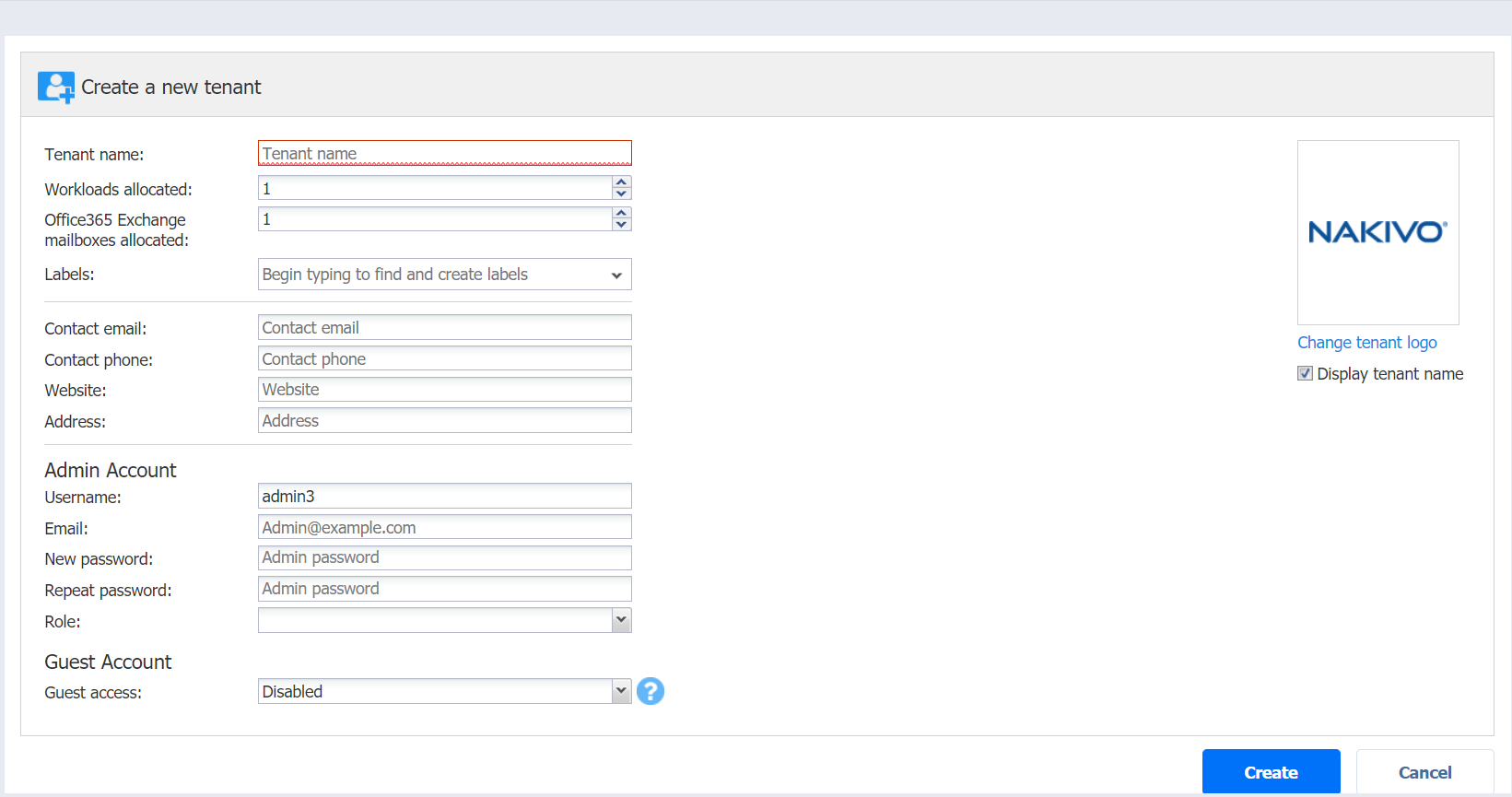
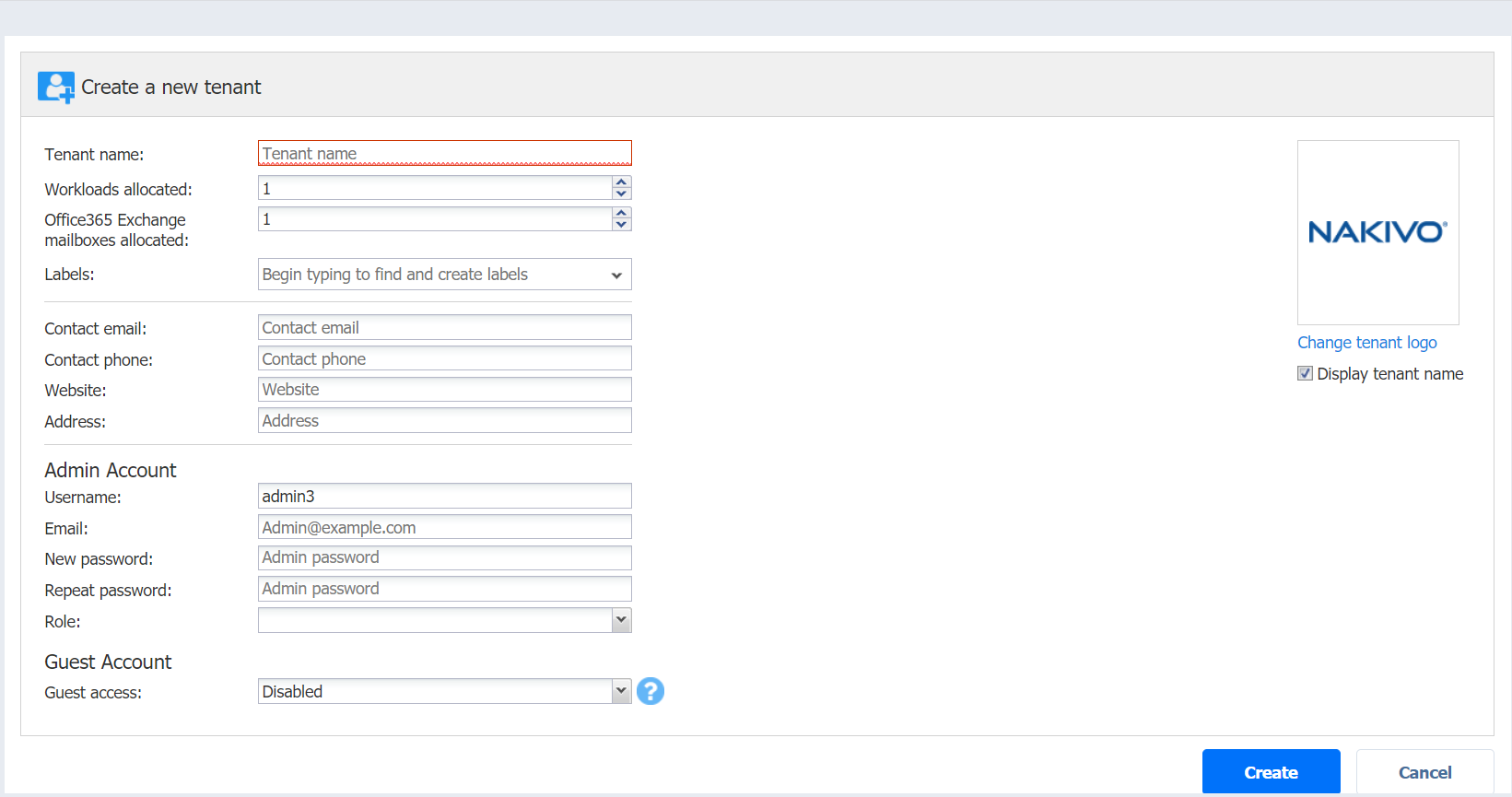
En el cuadro de diálogo Crear un nuevo inquilino , haga lo siguiente:
-
Logotipo del inquilino: Para añadir un logotipo de inquilino, haga clic en Cambiar logotipo de inquilino, navegue hasta una nueva imagen, selecciónela y haga clic en Abrir.
-
Nombre del inquilino: Especifique un nombre para el inquilino. Por defecto, el nombre del inquilino se mostrará bajo el logotipo del inquilino. Si no desea que se muestre el nombre del inquilino, desmarque la casilla Mostrar nombre del inquilino.
-
Cargas de trabajo asignadas: Especifique el número de cargas de trabajo que desea asignar al inquilino.
-
Buzones de Office365 Exchange asignados: Especifique el número de buzones de Office365 Exchange que desea asignar al inquilino.
-
Etiquetas: Asignar una etiqueta a un inquilino permite clasificar rápidamente los inquilinos existentes en diferentes categorías, como ubicación, nivel de SLA, etc. Puedes hacer lo siguiente:
-
Para crear una nueva etiqueta y asignarla al inquilino, introduzca el nombre de la nueva etiqueta en Etiquetas.
-
Para asignar una etiqueta existente al inquilino, seleccione el nombre de la etiqueta de la lista desplegable Etiquetas.
-
-
Correo electrónico de contacto: Introduce el correo electrónico de contacto del inquilino.
-
Teléfono de contacto: Introduzca el número de teléfono del inquilino.
-
Sitio web: Introduce la dirección del sitio web del inquilino.
-
Dirección: Introduce la dirección física del inquilino.
- Cuenta ADMIN: La cuenta ADMIN tiene acceso a las funciones del producto dentro del panel de control del inquilino (como editar y actualizar el inventario del inquilino, los transportadores y los repositorios de backups, así como crear y gestionar jobs y grupos). Especifique las credenciales de la cuenta ADMIN:
Nombre de usuario: Nombre de usuario único para acceder a la interfaz de autoservicio del inquilino.
Correo electrónico: Una dirección de correo electrónico del administrador del inquilino que se utilizará para enviar notificaciones por correo electrónico al inquilino.
Nueva contraseña: cree una contraseña para acceder a la interfaz de autoservicio del inquilino.
Repetir contraseña: Repite la contraseña que acabas de crear.
Rol: Elija un rol para la cuenta de administrador. Consulte Gestionar roles de usuario para obtener más detalles sobre la gestión de roles de usuario.
-
Cuenta de invitado: Si se selecciona el acceso de invitado, el usuario invitado podrá ver los cuadros de mando, generar informes y recuperar archivos (opcional). Los invitados no podrán ejecutar, editar o eliminar jobs ni acceder a Configuración. Para completar la creación de una cuenta de invitado, introduzca las opciones como se indica a continuación:
-
Nombre de usuario: Nombre de usuario único para acceder a la interfaz de autoservicio del inquilino.
-
Correo electrónico: Una dirección de correo electrónico del inquilino invitado que se utilizará para enviar notificaciones por correo electrónico al inquilino.
-
Nueva contraseña: cree una contraseña para acceder a la interfaz de autoservicio del inquilino.
-
Repetir contraseña: Repite la contraseña que acabas de crear para acceder a la interfaz de autoservicio del inquilino.
-
Rol: Elija un rol para la cuenta de invitado. Consulte Gestionar roles de usuario para obtener más detalles sobre la gestión de roles de usuario.
-
-
-
Haga clic en Crear. El inquilino aparece en el panel Inquilinos .